San Juan Byte
Del cajón al teléfono: cómo pasar las fotos viejas a formato digital sin perder nada en el intento
Con el celular, una mesa y buena luz se pueden rescatar álbumes enteros. El paso clave no es sacar la foto, sino resguardarla después. Claves, aplicaciones y los errores más comunes que detecta cualquier desprevenido.
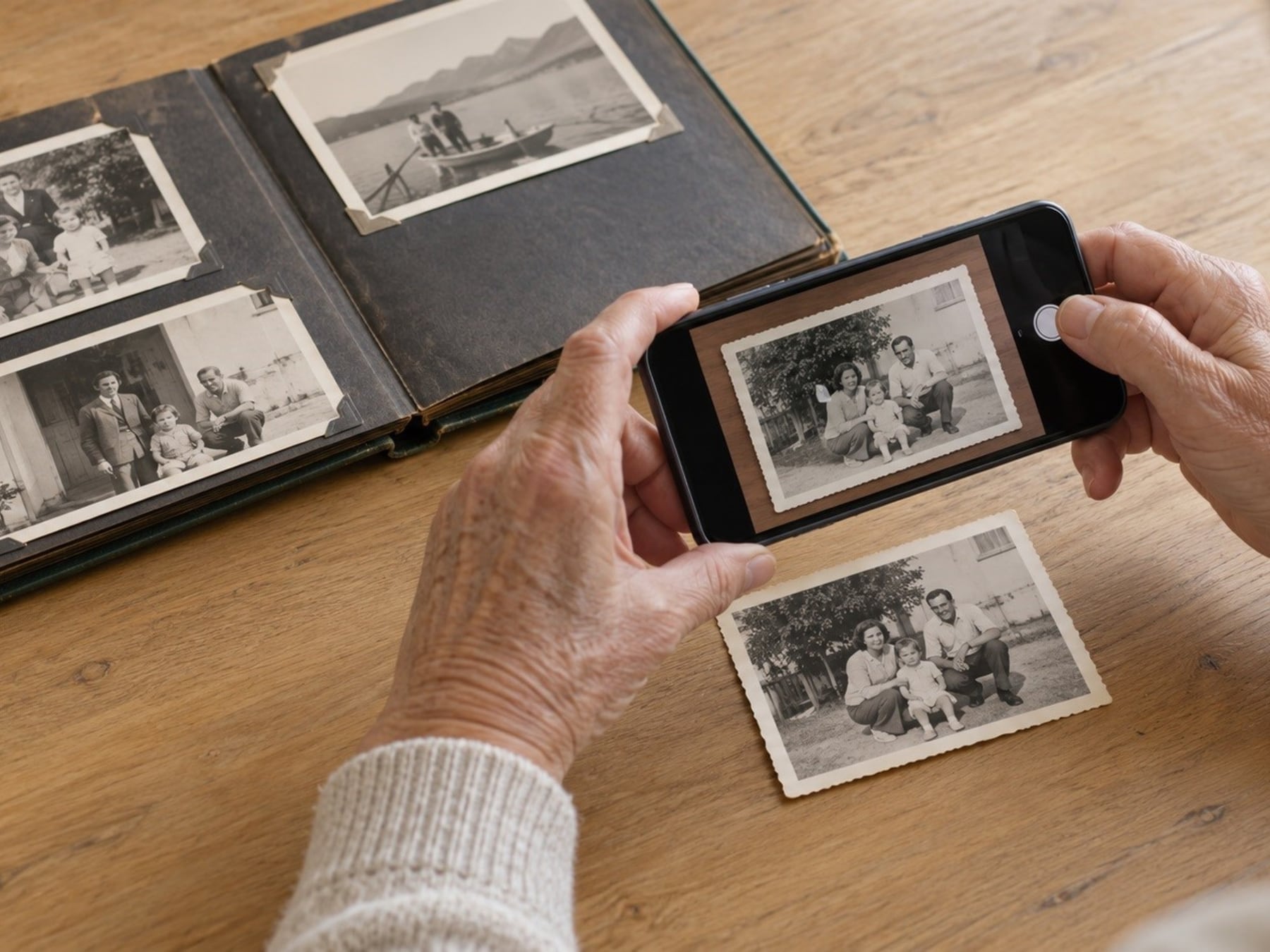
Tengo que confesar algo: en mi casa hay una caja de zapatos con fotos que sobreviven a base de suerte. Mi vieja las miraba cada tanto, yo las evitaba porque me daba pena que se sigan arruinando. Hasta que me senté una tarde, puse diez imágenes sobre la mesa y probé con el celular. La verdad es que funciona. No hace falta comprar un escáner ni volverse técnico: alcanza con el teléfono, una superficie plana y luz pareja. Como dice mi becaria, que me ayuda en el archivo de la redacción: 'probé con la foto de la comunión de mi abuela y quedó perfecta, la subí al grupo de la familia y mi tía lloró'. A veces lo simple es lo que sirve.
El celular como escáner: lo que ya tenés instalado
Antes de instalar nada, conviene revisar lo que ya viene en el teléfono. En un iPhone, la función de escaneo aparece dentro de la aplicación Notas y también en Archivos. En Android, se puede encontrar en la propia cámara, en Google Drive o en Files de Google. Es como cuando uno revisa la heladera antes de ir al super: a veces ya está lo que uno necesita. Para documentos comunes andan muy bien, aunque con fotos viejas que tienen brillo o estén dentro de fundas plásticas les cuesta un poco más. Ahí conviene otra herramienta.
Tres aplicaciones que hacen la diferencia
- PhotoScan de Google: toma varias capturas de la misma foto y las combina para sacar los brillos y corregir la perspectiva. Sirve mucho para esas imágenes con reflejos que parecen una ventana.
- Photomyne: permite fotografiar una página entera del álbum y separa cada foto de manera automática. Admite sumar nombres y fechas, y funciona con una suscripción.
- Pic Scanner Gold: digitaliza varias fotos de una sola vez y las organiza en álbumes. Está disponible para iPhone y iPad y se compra con un pago único, sin mensualidad.
El reverso también cuenta, y la nube también se borra
Hay un detalle que a mí me cambió la cabeza: fotografiar el reverso de la imagen. Muchas fotos tienen dedicatorias, fechas y nombres escritos a mano que son la única huella de quién aparece ahí. Perderlos es como tener la foto de un cumpleaños sin saber cuándo fue ni quién cumple. Y acá viene lo importante, el paso que más se olvida: el respaldo. Guardar en un servicio en la nube está bien, pero ojo con algo que pocos tienen presente: borrar una imagen de un dispositivo sincronizado puede eliminarla también de la nube. O sea, si la sacás del celular pensando que queda segura arriba, podés llevarte una sorpresa. Lo recomendable es guardar una copia adicional y, sobre todo, anotar junto a cada foto los nombres de las personas, el lugar y una fecha, aunque sea aproximada. Eso convierte una imagen suelta en un documento familiar.
¿Y eso para qué sirve? Sirve para algo bien concreto: que dentro de veinte o treinta años, cuando un nieto o una sobrina encuentre esa foto, no tenga que adivinar quién es cada uno. Sirve también para poder compartirla por WhatsApp con un primo al otro lado del país sin que se pierda calidad. Y sirve, en definitiva, para dejar de tenerle miedo a la caja de fotos y empezar a disfrutarla. Como me dijo la becaria cuando le conté: 'Ahora la caja de mi abuela la tenemos todos en el celular y nadie le tiene más miedo'. A veces, eso es todo.
Comentarios
0Todavía no hay comentarios. Sé el primero.